
Stel je voor:
Een collega verwijdert per ongeluk een groep met 200 gebruikers. Of een Conditional Access policy wordt zo aangepast dat plots niemand meer kan inloggen. Wat doe je dan?
Tot voor kort was het antwoord: auditlogs doorploegen en hopen dat je alles terug kon reconstrueren. Dat verandert nu.
Wat is Entra Backup and Recovery?
Microsoft heeft deze week een nieuwe functie uitgerold in Microsoft Entra ID: een ingebouwde back-up- en hersteloplossing voor je tenant. De functie zit nog in Preview, maar is al beschikbaar in het Entra-beheercentrum.
Het idee is eenvoudig. Elke dag maakt Microsoft automatisch een back-up van de belangrijkste objecten in je tenant. Die back-ups worden 5 dagen bewaard.
Gaat er iets mis, dan kan je een eerder punt in de tijd herstellen, per object of in bulk.
De back-up is volledig automatisch: er is niets in te stellen, niets te plannen.
Het werkt gewoon, op de achtergrond.
Wat wordt er precies geback-upt?
De volgende objecten worden automatisch meegenomen in de back-up:
- Gebruikers en groepen
- Applicaties en service principals
- Conditional Access policies
- Named locations
- Authenticatiemethode-instellingen en autorisatiebeleid
Gebruikers of groepen die worden gesynchroniseerd vanuit je lokale Active Directory kunnen niet worden hersteld via Backup and Recovery.
Die moeten hersteld worden aan de on-premises bron. Ze verschijnen wel in de verschilrapporten, wat nog steeds nuttig is om wijzigingen op te sporen.
Wat heb je nodig?
Om de functie te gebruiken heb je een Microsoft Entra ID P1- of P2-licentie nodig. Dat is voor de meeste scholen met een Microsoft 365 A3 / A5 -abonnement al inbegrepen. Het is echter geen onderdeel van Office 365 A1.
Er zijn twee nieuwe rollen:
- Entra Backup Reader: kan back-ups en verschilrapporten bekijken. Alleen lezen.
- Entra Backup Administrator: kan ook herstelacties uitvoeren en verschilrapporten aanmaken. Globale beheerders hebben deze rechten automatisch.
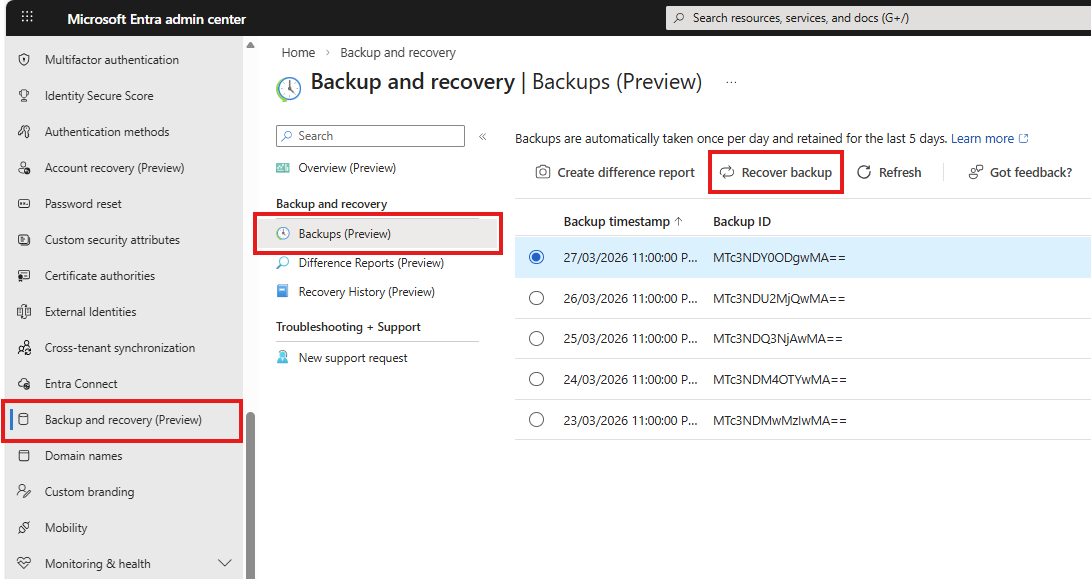
Stap voor stap: een back-up herstellen
- Ga naar het Microsoft Entra-beheercentrum (entra.microsoft.com)
- Klik in het linkernavigatiemenu op "Backup and recovery"
- Open "Backups" en kies de gewenste back-up
- Klik op "Create difference report" en bekijk de wijzigingen
- Kies "Recover" voor de gewenste objecten of voor de volledige back-up
Wat zijn de beperkingen?
Vijf dagen is kort. Als een accidentele verwijdering pas na een week wordt opgemerkt, ben je te laat. Hard-verwijderde objecten kunnen bovendien niet worden hersteld via deze functie, enkel soft-verwijderde.
Toch is dit een grote stap vooruit. De functie is gratis inbegrepen bij je P1-licentie, volledig automatisch, en de back-ups zijn onwijzigbaar, ook voor een Global Administrator. Zelfs als een aanvaller toegang krijgt tot je tenant, kan hij de back-ups niet verwijderen.
Wil je meer weten over Microsoft Entra ID en hoe je je tenant optimaal beveiligt? Bekijk in ons aanbod de Microsoft Entra Deep Dive-training.