
Imagine :
Un collègue supprime accidentellement un groupe de 200 utilisateurs. Ou une politique d'accès conditionnel est modifiée de telle sorte que personne ne peut plus se connecter. Que fais-tu alors ?
Jusqu'à récemment, la réponse était : passer au crible les journaux d'audit et espérer que vous puissiez tout reconstruire. Cela change maintenant.
Qu'est-ce qu'Entra Backup and Recovery ?
Microsoft a déployé cette semaine une nouvelle fonctionnalité dans Microsoft Entra ID : une solution de sauvegarde et de restauration intégrée pour votre locataire. La fonctionnalité est encore en version Preview, mais est déjà disponible dans le centre d'administration Entra.
L'idée est simple. Chaque jour, Microsoft effectue automatiquement une sauvegarde des objets les plus importants de votre locataire. Ces sauvegardes sont conservées pendant 5 jours.
Si quelque chose ne va pas, vous pouvez restaurer un point antérieur dans le temps, par objet ou en masse.
La sauvegarde est entièrement automatique : il n'y a rien à configurer, rien à planifier.
Ça fonctionne simplement, en arrière-plan.
Qu'est-ce qui est exactement sauvegardé ?
Les objets suivants sont automatiquement inclus dans la sauvegarde :
- Utilisateurs et groupes
- Applications et principaux de service
- Politiques d'accès conditionnel
- Emplacements nommés
- Paramètres de méthode d'authentification et politique d'autorisation
Les utilisateurs ou groupes synchronisés depuis votre Active Directory local ne peuvent pas être restaurés via Sauvegarde et Récupération.
Ils doivent être restaurés à la source sur site. Ils apparaissent néanmoins dans les rapports de différence, ce qui reste utile pour détecter les modifications.
Que te faut-il ?
Pour utiliser la fonction, vous avez besoin d'une licence Microsoft Entra ID P1 ou P2. Cela est déjà inclus pour la plupart des écoles ayant un abonnement Microsoft 365 A3 / A5. Cependant, ce n'est pas inclus dans Office 365 A1.
Il y a deux nouveaux rôles :
- Entra Backup Reader : peut consulter les sauvegardes et les rapports de différence. Lecture seule.
- Administrateur de sauvegarde Entra : peut également effectuer des actions de restauration et créer des rapports de différence. Les administrateurs globaux ont automatiquement ces droits.
Étape par étape : restaurer une sauvegarde
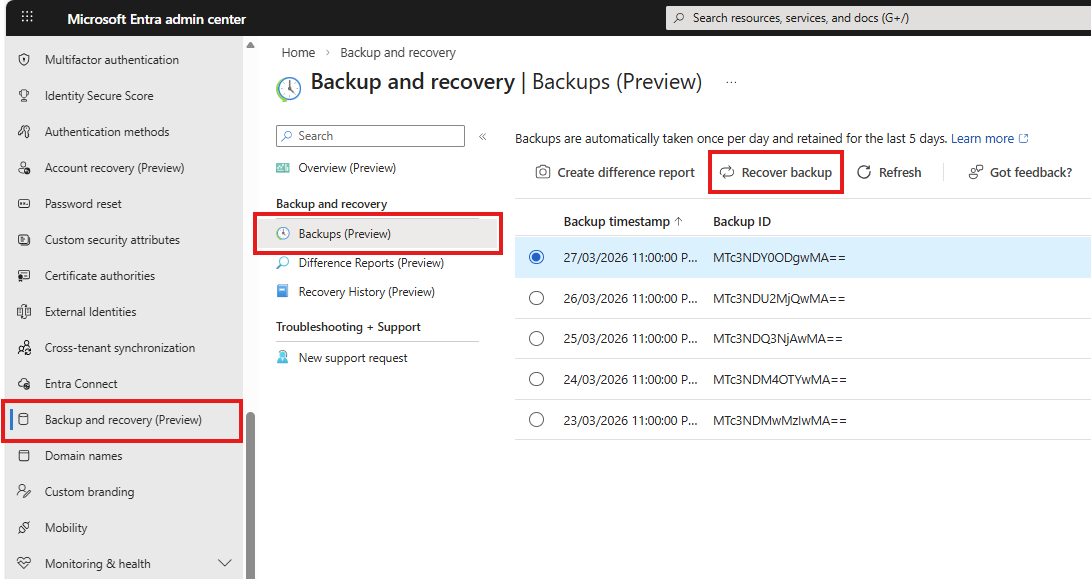
- Allez au centre d'administration Microsoft Entra (entra.microsoft.com)
- Cliquez dans le menu de navigation de gauche sur "Sauvegarde et récupération"
- Ouvrez "Sauvegardes" et choisissez la sauvegarde souhaitée
- Cliquez sur "Créer un rapport de différence" et consultez les modifications
- Choisissez "Récupérer" pour les objets souhaités ou pour la sauvegarde complète
Quelles sont les limitations ?
Cinq jours, c'est court. Si une suppression accidentelle n'est remarquée qu'après une semaine, il est trop tard. De plus, les objets supprimés définitivement ne peuvent pas être récupérés via cette fonction, seulement ceux qui ont été supprimés temporairement.
C'est néanmoins un grand pas en avant. La fonctionnalité est incluse gratuitement dans votre licence P1, entièrement automatique, et les sauvegardes sont immuables, même pour un Administrateur Global. Même si un attaquant accède à votre locataire, il ne peut pas supprimer les sauvegardes.
Voulez-vous en savoir plus sur Microsoft Entra ID et comment sécuriser au mieux votre locataire ? Découvrez dans notre offre Microsoft Entra Deep Dive.