Wie ooit tegen de bestandspadlimiet van Windows of SharePoint is aangelopen, weet hoe frustrerend dat kan zijn. Een bestand dat niet wil synchroniseren omdat het pad te lang is.
Een foutmelding die gebruikers niet begrijpen.
Microsoft heeft nu een nieuwe instelling uitgerold die je toelaat om de naam van de lokale OneDrive-map aan te passen, en zo je beschikbare padlengte te vergroten.

Wat is het probleem eigenlijk?
Standaard maakt OneDrive een lokale map aan met de naam "OneDrive – Naam van je organisatie". Hoe langer de naam van je school, hoe sneller je in de problemen komt. Windows heeft een maximale padlengte van 260 tekens, en die limiet is eerder bereikt dan je denkt als je ook nog geneste mappen en lange bestandsnamen gebruikt.
Denk aan een school met een naam van 30 tekens. Het basispad van een gesynchroniseerd bestand is dan al meteen flink gevuld, nog voor de gebruiker één submap heeft aangemaakt.
CustomSyncRootFolderName
Microsoft heeft nu een nieuwe beleidsinstelling uitgebracht: CustomSyncRootFolderName. Die laat je toe om de naam van de lokale OneDrive-map vrij in te stellen. Zo kan "OneDrive – Miniemeninstituut Leuven" worden teruggebracht naar simpelweg "OneDrive School" of wat ook korter en duidelijker is.
Beperkingen van de nieuwe naam:
De naam mag niet gewoon "OneDrive" zijn (zonder iets extra). Hij moet minstens één teken bevatten, geen speciale tekens, en het volledige pad na de wijziging mag niet meer dan 120 tekens tellen.
Nog een belangrijk detail: de naam in het navigatiepaneel van Verkenner verandert niet. Daar blijft "OneDrive – Organisatienaam" staan. Alleen de werkelijke map op schijf, die je terugvindt onder C:\Users\gebruikersnaam\, krijgt de nieuwe naam.
Hoe stel je dit in via Intune?
De instelling zit nog niet in de ingebouwde Settings Catalog van Intune. Je hebt dus twee opties om dit uit te rollen via Microsoft Intune (intune.microsoft.com):
- ADMX bestand maken
- Powershell script pushen
ADMX importeren
Zoek eerst de juiste bestanden op een Windows-computer waarop OneDrive is geïnstalleerd:
- Windows.admx en Windows.adml:
te vinden in C:\Windows\PolicyDefinitions (en de en-US-submap) - OneDrive.admx en OneDrive.adml
Er zijn drie mogelijke locaties, afhankelijk van hoe OneDrive geïnstalleerd is op je computer, voor deze laatste:
Per-user installatie (meest voorkomend):
%localappdata%\Microsoft\OneDrive\<BuildNumber>\adm\
Per-machine installatie (64-bit):
%ProgramFiles%\Microsoft OneDrive\<BuildNumber>\adm\
Per-machine installatie (32-bit op 64-bit Windows): %ProgramFiles(x86)%\Microsoft OneDrive\<BuildNumber>\adm\
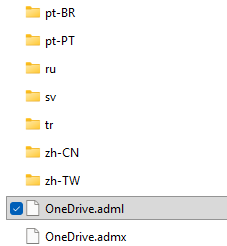
Wanneer je deze bestanden hebt:
- Ga in het Intune-beheercentrum naar Apparaten > Configuratie > Importeer ADMX.
- Upload eerst de Windows.admx en bijbehorend Windows.adml. Wacht tot de status "Beschikbaar" toont.
- Upload daarna de OneDrive.admx en OneDrive.adml op dezelfde manier.
- Ga naar Apparaten > Configuratie > Maken > Nieuw beleid. Kies Platform: Windows 10 en hoger, Profieltype: Sjablonen > Geïmporteerde beheersjablonen (preview).
- Geef het profiel een duidelijke naam, bijvoorbeeld "OneDrive – Aangepaste mapnaam".
- Zoek bij Configuratie-instellingen naar: Computerconfiguratie > OneDrive > Customize OneDrive folder name on disk.
- Stel de instelling in op "Ingeschakeld". Voer je tenant-id in het naamveld in en de gewenste mapnaam in het waardeveld.
- Wijs het profiel toe aan de juiste apparaat- of gebruikersgroepen en klik op Maken.
Tenant-id opzoeken?
Ga naar Microsoft Entra-beheercentrum (entra.microsoft.com) > Overzicht > Eigenschappen. Daar vind je je tenant-id.
PowerShell-script via Intune
Wil je de ADMX-route liever overslaan, dan kan je onderstaand PowerShell-script uitrollen via Intune. Pas de waarden van $TenantID en $FolderName aan vóór je het uitrolt. Test altijd eerst op een pilootgroep.
$TenantID = "jouw-tenant-id-hier"
$FolderName = "OneDrive"
$KeyPath = "HKLM:\SOFTWARE\Policies\Microsoft\OneDrive\CustomSyncRootFolderName"
if (-not (Test-Path $KeyPath)) {
    New-Item -Path $KeyPath -Force | Out-Null
}
New-ItemProperty -Path $KeyPath -Name $TenantId -Value $FolderName -PropertyType String -Force | Out-Null
Ga daarna naar Apparaten > Scripts en herstelbeleid > Platformscripts > Toevoegen > Windows 10 en hoger.
Voeg het script toe, stel "Uitvoeren als aangemelde gebruiker" in op Nee, en wijs het toe aan de gewenste apparaatgroepen.
Belangrijk: bestaande gebruikers
De nieuwe mapnaam geldt automatisch voor nieuwe gebruikers.
Wie al OneDrive gesynchroniseerd heeft, moet OneDrive ontkoppelen en opnieuw koppelen.
Daarna wordt er een nieuwe lokale map aangemaakt met de nieuwe naam.
De oude map blijft staan en moet manueel worden opgeruimd.
Deep Dive Intune Microsoft Learn