Quiconque s'est déjà heurté à la limite de longueur de chemin d'accès de Windows ou de SharePoint sait à quel point cela peut être frustrant. Un fichier qui refuse de se synchroniser parce que son chemin d'accès est trop long.
Un message d'erreur que les utilisateurs ne comprennent pas.
Microsoft vient de déployer une nouvelle fonctionnalité qui vous permet de modifier le nom du dossier OneDrive local, et ainsi d'augmenter la longueur maximale du chemin d'accès.

En fait, quel est le problème ?
Par défaut, OneDrive crée un dossier local nommé « OneDrive – Nom de votre organisation ». Plus le nom de votre établissement est long, plus vous risquez de rencontrer des problèmes. Windows impose une limite de 260 caractères pour la longueur des chemins d'accès, et cette limite est atteinte plus vite que vous ne le pensez si vous utilisez également des dossiers imbriqués et des noms de fichiers longs.
Imaginez une école dont le nom comporte 30 caractères. Le chemin d'accès de base d'un fichier synchronisé est alors déjà bien rempli, avant même que l'utilisateur n'ait créé un seul sous-dossier.
CustomSyncRootFolderName
Microsoft vient de publier un nouveau paramètre de stratégie : CustomSyncRootFolderName. Cela vous permet de personnaliser librement le nom du dossier OneDrive local. Ainsi, « OneDrive – Miniemeninstituut Leuven » peut être raccourci en « OneDrive École » ou en toute autre désignation plus concise et plus claire.
Limites du nouveau nom :
Le nom ne doit pas se limiter à « OneDrive » (sans rien d'autre). Il doit comporter au moins un caractère, ne pas contenir de caractères spéciaux, et le chemin d'accès complet après la modification ne doit pas dépasser 120 caractères.
Autre détail important : le nom affiché dans le volet de navigation de l'Explorateur ne change pas. Il reste « OneDrive – Nom de l'organisation ». Seul le dossier physique sur le disque, que vous retrouverez sous C:\Users\nom_utilisateur\, prend le nouveau nom.
Comment configurer cela via Intune ?
Ce paramètre ne figure pas encore dans le catalogue de paramètres intégré d'Intune. Vous disposez donc de deux options pour le déployer via Microsoft Intune (intune.microsoft.com):
- Créer un fichier ADMX
- Déploiement d'un script PowerShell
Importer un fichier ADMX
Commencez par rechercher les fichiers appropriés sur un ordinateur Windows sur lequel OneDrive est installé :
- Windows.admx et Windows.adml:
à trouver dans C:\Windows\PolicyDefinitions (et le en-US-sous-dossier) - OneDrive.admx et OneDrive.adml
Il existe trois emplacements possibles pour ce dernier, selon la manière dont OneDrive est installé sur votre ordinateur :
Par utilisateur installation (le plus courant) :
%localappdata%\Microsoft\OneDrive\<BuildNumber>\adm\
Installation par machine (64 bits) :
%ProgramFiles%\Microsoft OneDrive\<BuildNumber>\adm\
Installation par machine (Windows 32 bits vers Windows 64 bits) : %ProgramFiles(x86)%\Microsoft OneDrive\<BuildNumber>\adm\
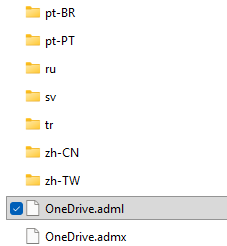
Si vous disposez de ces fichiers :
- Dans le centre d'administration Intune, accédez à Appareils > Configuration > Importer un fichier ADMX.
- Commencez par télécharger le fichier Windows.admx et le fichier Windows.adml correspondant. Attendez que le statut « Disponible » s'affiche.
- Téléchargez ensuite les fichiers OneDrive.admx et OneDrive.adml de la même manière.
- Accédez à Appareils > Configuration > Créer > Nouvelle stratégie. Sélectionnez Plateforme : Windows 10 et versions ultérieures, Type de profil : Modèles > Modèles de gestion importés (aperçu).
- Donnez un nom clair au profil, par exemple « OneDrive – Nom du dossier personnalisé ».
- Dans les paramètres de configuration, recherchez : Configuration de l'ordinateur > OneDrive > Personnaliser le nom du dossier OneDrive sur le disque.
- Réglez le paramètre sur « Activé ». Saisissez votre identifiant de tenant dans le champ « Nom » et le nom du dossier souhaité dans le champ « Valeur ».
- Attribuez le profil aux groupes d'appareils ou d'utilisateurs appropriés, puis cliquez sur Créer.
Vous souhaitez rechercher un identifiant de locataire ?
Accédez au Centre d'administration Microsoft Entra (entra.microsoft.com) > Aperçu > Propriétés. Vous y trouverez votre ID de tenant.
Script PowerShell via Intune
Si vous préférez ignorer la méthode ADMX, vous pouvez déployer le script PowerShell ci-dessous via Intune. Modifiez les valeurs de $TenantID et $FolderName avant de le déployer. Effectuez toujours un test préalable sur un groupe pilote.
$TenantID = "jouw-tenant-id-hier"
$FolderName = "OneDrive"
$KeyPath = "HKLM:\SOFTWARE\Policies\Microsoft\OneDrive\CustomSyncRootFolderName"
if (-not (Test-Path $KeyPath)) {
    New-Item -Path $KeyPath -Force | Out-Null
}
New-ItemProperty -Path $KeyPath -Name $TenantId -Value $FolderName -PropertyType String -Force | Out-Null
Accédez ensuite à Appareils > Scripts et stratégies de restauration > Scripts de plateforme > Ajouter > Windows 10 et versions ultérieures.
Ajoutez le script, définissez l'option « Exécuter en tant qu'utilisateur connecté » sur Non, puis attribuez-le aux groupes de périphériques souhaités.
Important : utilisateurs existants
Le nouveau nom de dossier s'applique automatiquement aux nouveaux utilisateurs.
Si vous avez déjà synchronisé OneDrive, vous devez le désassocier puis le réassocier.
Un nouveau dossier local portant ce nouveau nom sera ensuite créé. L'ancien dossier reste en place et doit être supprimé manuellement.
Deep Dive Intune Microsoft Learn