Microsoft Forms est un outil puissant qui permet de créer rapidement des sondages, des formulaires d'inscription ou des évaluations. Mais saviez-vous que vous pouvez également créer des formulaires de groupe ?
Cela peut sembler un choix anodin, mais cela fait toute la différence dans un contexte scolaire. Dans cet article, nous vous expliquons étape par étape comment vous y prendre et pourquoi c'est si important.
Qu'est-ce qu'un formulaire de groupe ?
En règle générale, vous créez un formulaire dans Microsoft Forms sous votre propre compte. Cela signifie que vous en êtes le propriétaire.
Dans le cas d'un formulaire de groupe, celui-ci n'est pas à votre nom, mais appartient à un groupe Microsoft 365 (par exemple, une équipe).
👉 Concrètement : tous les membres de ce groupe peuvent consulter, modifier et gérer le formulaire.
Comment créer un formulaire de groupe ?
Tu as deux options.
Option 1 – Créer un nouveau formulaire de groupe
- Accédez à Microsoft Forms.
- Faites défiler jusqu’à « Mes groupes ».
- Choisissez le groupe approprié (par exemple, une équipe ou un groupe de travail).
- Cliquez sur « Nouveau formulaire de groupe ».
- Créez votre formulaire comme vous le faites d'habitude.
✔️ Résultat : le formulaire est immédiatement attribué à votre équipe
Option 2 – Déplacer un formulaire existant
Avez-vous déjà créé un formulaire ? Dans ce cas, vous pouvez facilement le convertir :
- Accédez à la rubrique « Mes formulaires ».
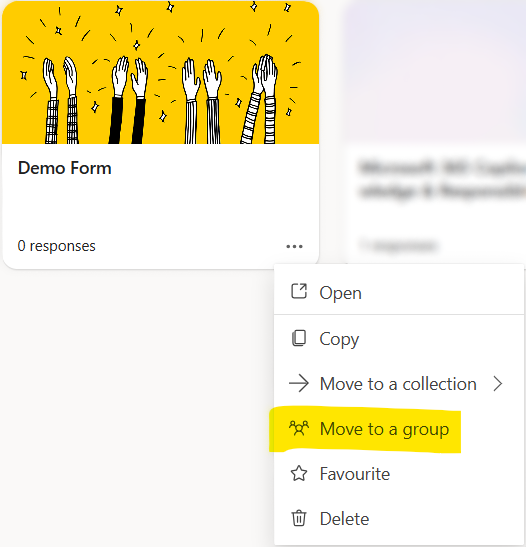
- Cliquez sur les trois points (…) à côté de votre formulaire.
- Sélectionnez « Déplacer vers un groupe ».
- Sélectionnez le groupe approprié.
- Confirmer.
✔️ Tous les membres du groupe deviennent copropriétaires.
Pourquoi opter pour un formulaire de groupe ?
1. Continuité garantie
Dans le cas d'un formulaire individuel, toutes les données sont liées à une seule personne. Si cet employé quitte l'établissement, le formulaire peut devenir difficile d'accès, voire inutilisable. Avec un formulaire de groupe, toutes les données restent accessibles à l'équipe. Les collègues peuvent continuer à travailler, même si la personne qui a créé le formulaire n'est plus là.
2. Collaborer devient facile
- Plusieurs collègues peuvent modifier les questions
- Analyser les résultats ensemble
- Partager un formulaire avec plusieurs personnes
- Évite les échanges interminables d'e-mails du genre « Tu pourrais modifier ça rapidement ? »
- Tout le monde travaille sur la même version
3. Données stockées de manière centralisée
Dans le cas des formulaires de groupe, les réponses sont enregistrées dans l'environnement partagé (SharePoint/Teams). Cela signifie : plus de fichiers Excel isolés, tout le monde travaille avec les mêmes données et moins de risques d'erreurs.
4. Un meilleur flux de travail pour les établissements scolaires
Pensez à :
- Formulaires d'inscription
- Évaluations de projets
- Enquêtes auprès des élèves ou des parents
- Enquêtes internes
Ces formulaires sont rarement « attribués à une seule personne », mais relèvent plutôt d'une équipe ou d'un établissement scolaire. Il est donc judicieux de les configurer par défaut comme des formulaires de groupe.
Bon…
Un formulaire de groupe, c'est un choix judicieux !
Voici un aperçu des avantages :
- Continuité lors des changements de personnel
- Collaborer sans limites
- Stockage centralisé des réponses
- Moins de formalités administratives et d'erreurs